Clients
Ein Client ist ein physischer Thin-PC mit installiertem Agent, der sich regelmäßig beim Server meldet. Alle Verwaltungs-Aktionen — Update, Rollback, Remote-Zugriff, Gruppen-Zuweisung — laufen über Client-Objekte in dieser Ansicht.
Die Clients-Liste
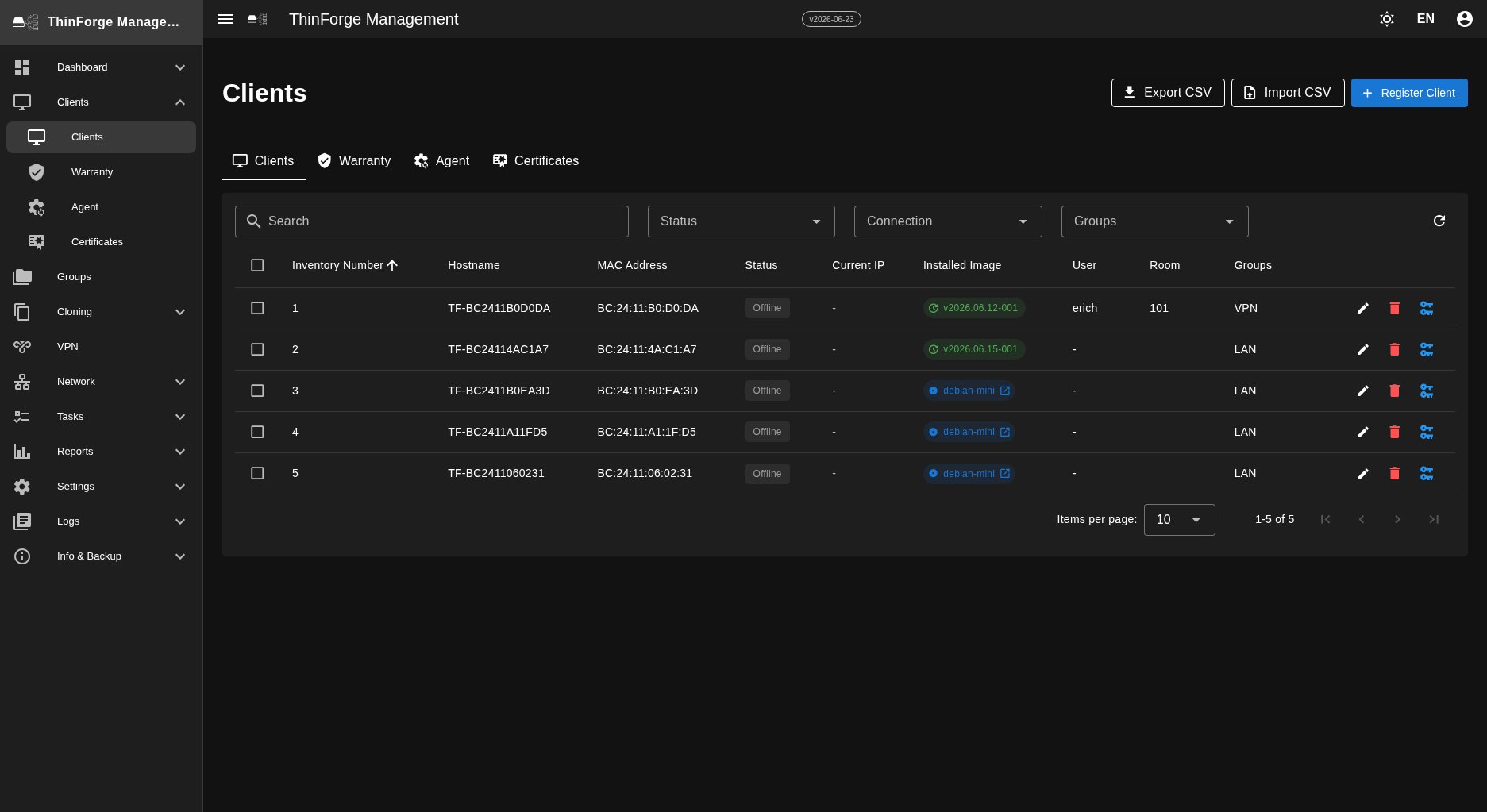
Der Menüpunkt Clients öffnet eine Tabelle aller registrierten Geräte. Pro Zeile siehst du auf einen Blick:
- Status — Online, VPN-Sync, Offline, Klont oder Fehler (farbiger Punkt)
- Hostname, IP und MAC des Geräts
- Version des installierten Clones und ggf. die Zielversion eines laufenden Updates
- Gruppe, letzter Heartbeat und der aktuelle Boot-Modus
Filtern und Suchen
- Textsuche über Hostname, MAC, IP und Seriennummer.
- Status-Filter über die Chip-Leiste oberhalb der Tabelle — das Dashboard verlinkt direkt hier hinein.
- Gruppen-Filter über das Dropdown oben rechts.
- Sortieren per Klick auf einen Spaltenkopf.
Bulk-Aktionen
Markiere mehrere Clients per Checkbox und wende eine Aktion auf alle gleichzeitig an: Gruppe zuweisen, einen Rollout planen, neu starten, auf die Vorversion zurücksetzen oder aus der Verwaltung entfernen.
Detailansicht
Ein Klick auf eine Zeile öffnet die Detailansicht mit mehreren Tabs:
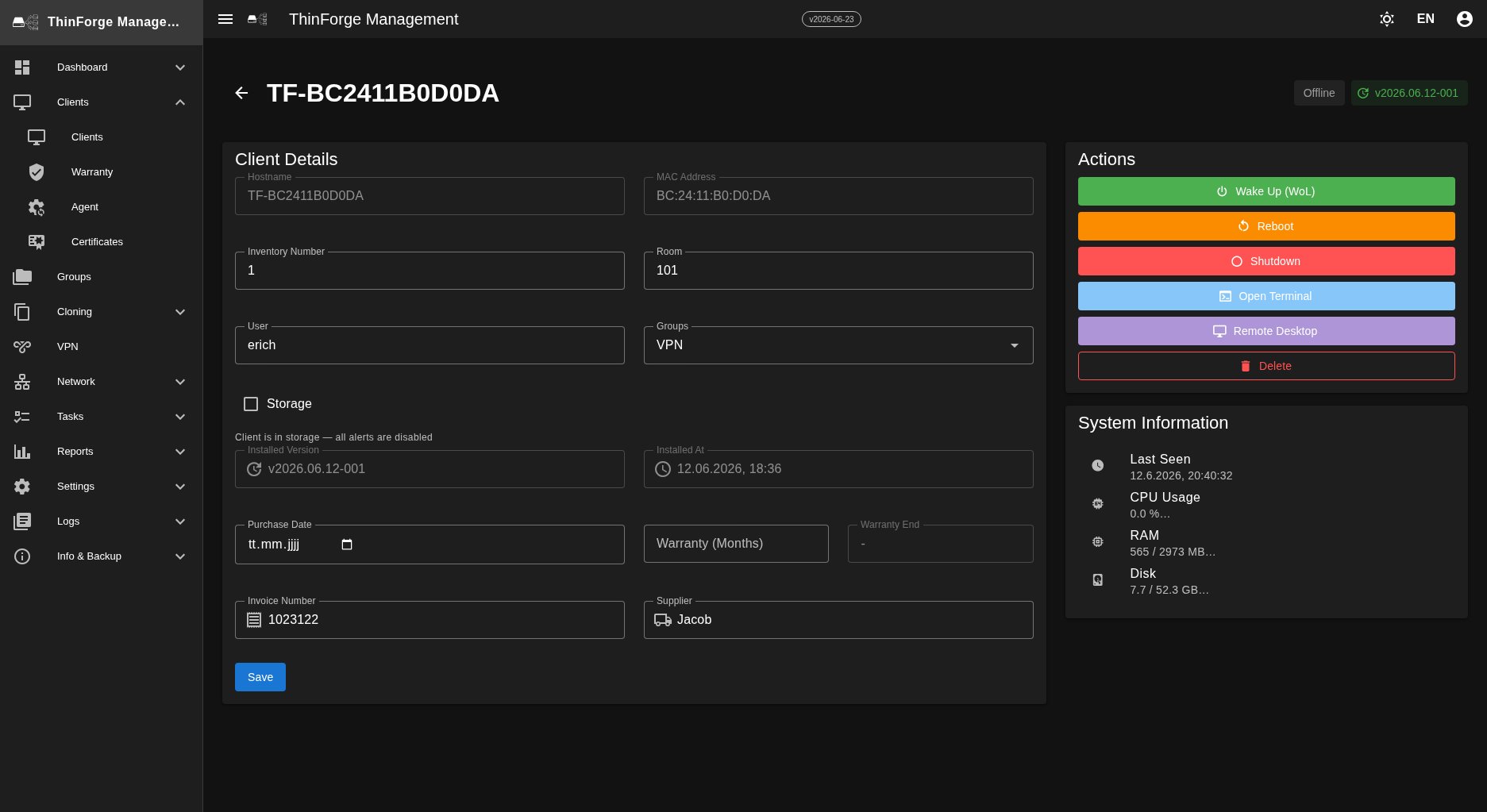
- Übersicht — Hardware-Eckdaten, Netzwerk, Agent-Info, installierter Clone sowie Kauf- und Garantiedaten für den Support-Fall.
- Aktionen — Rollout starten, Rollback, Neustart/Herunterfahren oder aus dem Inventar entfernen.
- Historie — alle Ereignisse (Heartbeats, Updates, Rollouts, Fehler) chronologisch, als CSV exportierbar.
- Tasks — alle auf diesen Client gerichteten Hintergrundjobs mit Status.
Lager-Geräte
Ein Client lässt sich im Detailformular als Lager-Gerät markieren. Gemeint ist eingelagerte Hardware, die zwar im Inventar stehen, aber den laufenden Betrieb nicht verfälschen soll. Solche Geräte werden in der Liste halbtransparent mit einem orangenen Chip dargestellt und bleiben aus Flotten- und Zustandskennzahlen, Dashboard-Alarmen, Berichten und der Tageshistorie herausgerechnet — ein Gerät im Schrank löst also keinen „offline“-Alarm aus.
Sobald du das Gerät an einen Arbeitsplatz ausrollst, entfernst du die Markierung im Detailformular von Hand — ab dann zählt der Client wieder regulär mit.
Clients anlegen
Clients werden manuell angelegt — eine automatische Registrierung neuer Geräte gibt es nicht. Über „+ Client hinzufügen" trägst du die MAC-Adresse ein (Pflichtfeld) und optional Gruppe, Raum und Inventardaten. Erst ein angelegtes Gerät wird vom Server akzeptiert; Heartbeats von unbekannten MAC-Adressen werden abgewiesen. Für viele Geräte auf einmal gibt es den CSV-Import (siehe unten).
CSV-Import und -Export
Für Massen-Anlage oder Sicherungszwecke lässt sich die Liste als CSV exportieren und wieder importieren (UTF-8, semikolon-getrennt, Excel-kompatibel).
- Export erzeugt eine Datei mit allen Feldern inkl. Gruppe, Version und Heartbeat.
- Import prüft das Schema, zeigt eine Vorschau und markiert Konflikte (z. B. bereits vorhandene MAC) — wahlweise überspringen, aktualisieren oder abbrechen.
Pflichtfeld ist allein die MAC-Adresse; weitere Hardware- und Inventarfelder sind optional. Ein per Export erzeugtes CSV kann direkt wieder importiert werden.
Boot-Modi
Jeder Client hat einen Boot-Modus, der steuert, was er beim nächsten Start tut. Der Modus wird zum Client übertragen und nach Ausführung automatisch wieder auf den Normalbetrieb zurückgesetzt.
| Modus | Zweck |
|---|---|
| Lokal | Normaler Betrieb — der Client bootet vom lokalen Datenträger. |
| Deploy | Beim nächsten Start wird ein Image installiert. |
| Capture | Beim nächsten Start wird der Datenträger des Geräts als Image aufgenommen. |
| Keine Config | Es ist keine Boot-Konfiguration hinterlegt — der Client bootet normal weiter. |
Setzen lässt sich der Modus aus der Detailansicht oder über einen Rollout.
VPN-Status
Ist ein Client per VPN angebunden, zeigt ein kleiner Chip neben dem Status-Punkt den VPN-Zustand (verbunden, veraltet, Fehler). In der Übersicht der Detailansicht findest du außerdem eine Traffic-Statistik. Mehr dazu unter Netzwerk.
Remote-Zugriff
Je nach Anwendungsfall und Berechtigung stehen drei Zugriffswege bereit:
- Terminal — eine Shell direkt im Browser, ohne Passwort. Ideal, um schnell ein Log zu prüfen oder den Agent neu zu starten. Erfordert, dass der Client online und erreichbar ist (LAN oder VPN).
- Remote-Desktop — zeigt den laufenden Desktop des Clients im Browser und spielt Maus- und Tastatureingaben zurück. Geeignet für Benutzer-Support, nicht für Geräte ohne aktive Sitzung.
- Agent-Befehle — Aktionen wie Rollout, Neustart oder Rollback werden als Befehl an den Agent gesendet und beim nächsten Kontakt ausgeführt. Dieser Weg funktioniert immer, auch ohne direkte Erreichbarkeit.
Agent verwalten
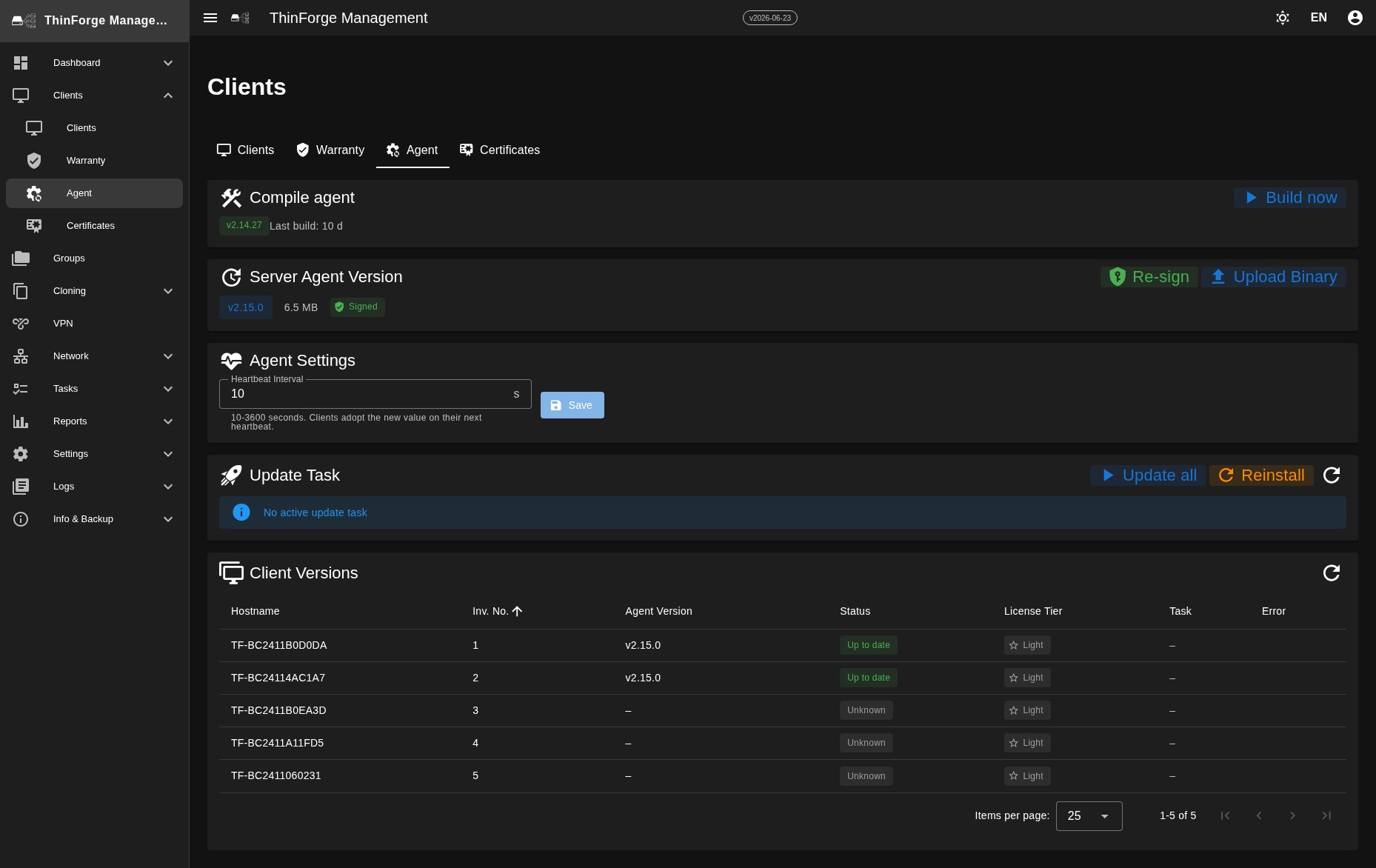
Im Tab Agent verwaltest du die Agent-Software selbst: den Agent kompilieren und signieren, die Server-Agent-Version hochladen oder neu signieren, das Heartbeat-Intervall festlegen (10–3600 Sekunden; die Clients übernehmen den Wert beim nächsten Heartbeat) sowie die installierten Client-Versionen einsehen und per „Update all" oder „Reinstall" aktualisieren.
Zertifikate
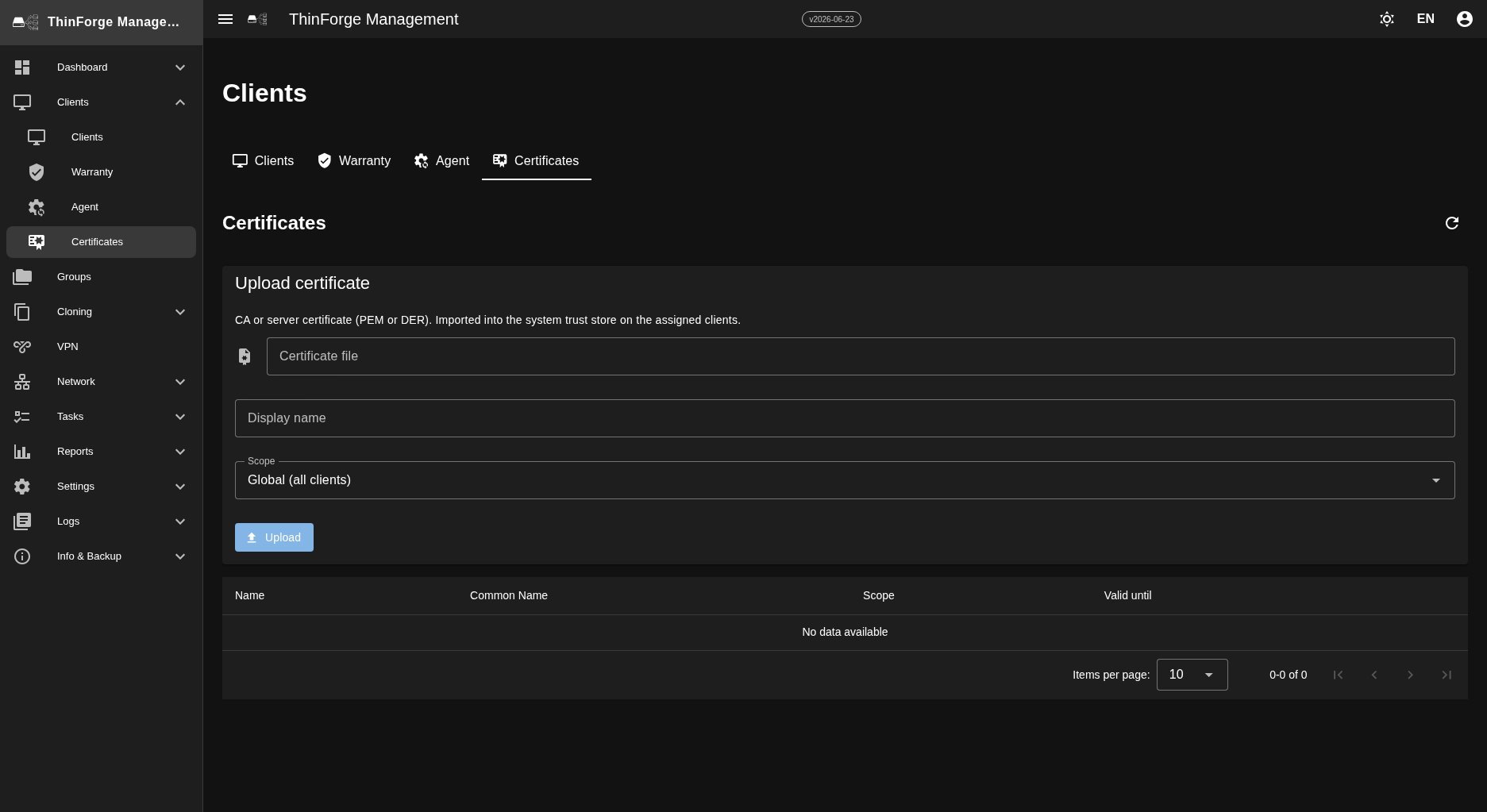
Im Tab Zertifikate lädst du ein CA- oder Server-Zertifikat (PEM oder DER) hoch, das in den System-Vertrauensspeicher der zugewiesenen Clients eingespielt wird. Über den Geltungsbereich legst du fest, ob es global für alle Clients oder nur für eine Auswahl gilt — nützlich, damit die Geräte einem selbst ausgestellten Server-Zertifikat vertrauen.
Häufige Probleme
- Client erscheint nicht in der Liste — prüfen, ob das Gerät eine IP erhalten hat. Ist das Tools-Medium veraltet, hilft ein Neubau (siehe Cloning).
- „Offline" obwohl der Client läuft — meist eine falsch konfigurierte Server-Adresse oder ein erneuertes Zertifikat, das der Agent nicht akzeptiert.
- Terminal oder Remote-Desktop öffnet nicht — Erreichbarkeit prüfen (Firewall, VPN) und ggf. den Zugangsschlüssel aus den Einstellungen neu verteilen.