Gruppen
Gruppen sind das wichtigste Werkzeug, um die Client-Flotte zu ordnen. Mit ihnen filterst du Ansichten, behältst den Überblick und wendest Aktionen wie Rollouts mit einem Klick auf viele Geräte gleichzeitig an.
Wozu Gruppen?
Typische Gründe, Clients zu gruppieren:
- Standort — Filiale A, Filiale B, Zentrale
- Rolle — Kasse, Schulung, Backoffice, Info-Kiosk
- Hardware-Generation — eigene Image-Varianten für alte und neue Geräte
- Rollout-Wellen — Pilot, Early Adopter, Breitband
- VPN-Anbindung — Clients im lokalen Netz gegenüber Geräten, die über VPN reinkommen (Außendienst, Home-Office). Das ist z. B. für die Deployment-Methode relevant.
Ein Client gehört zu höchstens einer Gruppe. Gruppen lassen sich schachteln (Eltern- und Untergruppe), etwa „Filiale Nord → Kassen".
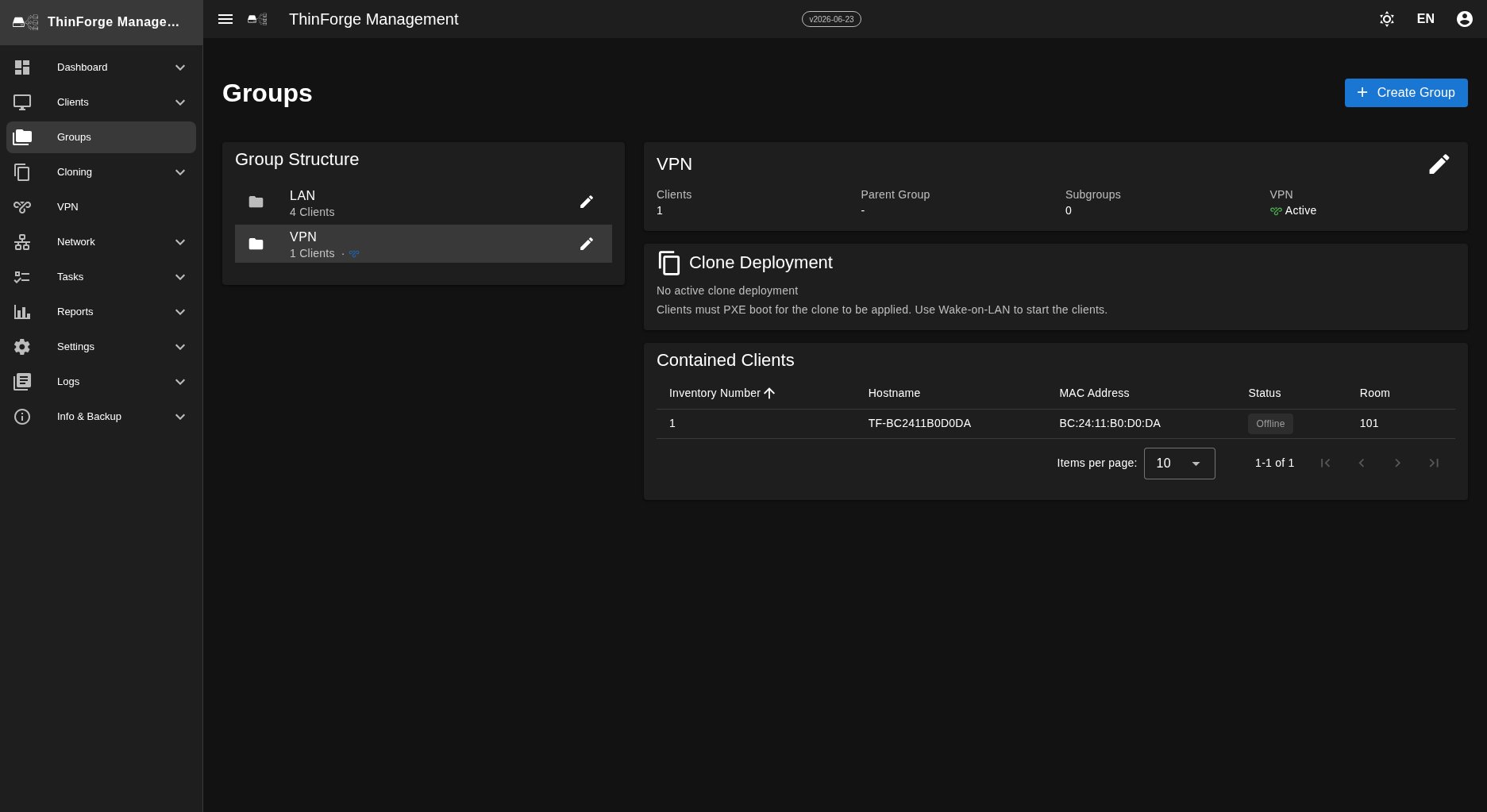
Gruppen-Übersicht
Der Menüpunkt Gruppen zeigt eine Baumansicht. Jede Zeile nennt den Namen, die Anzahl direkt zugewiesener Clients und eine kompakte Status-Leiste (online/offline/Version):
Zentrale (42 Clients)
├── Backoffice (12)
└── Schulung (8)
Filiale Nord (25)
├── Kassen (15)
└── Info-Kiosk (10)
Pro Gruppe stehen diese Aktionen bereit:
| Aktion | Bedeutung |
|---|---|
| Details anzeigen | alle zugeordneten Clients, Tag-Filter, Durchschnitts-Version |
| Rollout starten | alle Clients der Gruppe erhalten ein Image |
| Bearbeiten | Name, Beschreibung und Eltern-Gruppe ändern |
| Löschen | Gruppe auflösen — die Clients werden „ungruppiert" |
Neue Gruppe anlegen
- In der Übersicht auf „+ Neue Gruppe".
- Name (eindeutig) und optional eine Beschreibung eingeben.
- Eltern-Gruppe wählen — keine, wenn die Gruppe auf oberster Ebene liegen soll.
- Speichern.
Die neue Gruppe ist zunächst leer. Clients fügst du anschließend über die Clients-Liste oder direkt aus der Gruppe hinzu.
Clients zuweisen
Es gibt zwei Wege:
- Aus der Clients-Liste: mehrere Clients per Checkbox markieren (auch „alle auswählen" für gefilterte Ergebnisse), dann über die Aktionen oben „Gruppe zuweisen" wählen.
- Aus der Gruppe: im Gruppen-Detail auf „Clients hinzufügen" — der Dialog listet alle noch nicht zugewiesenen Clients.
Filtern in anderen Ansichten
Die Gruppen-Zuordnung lässt sich überall als Filter nutzen:
- Clients — Dropdown „Gruppe" oben rechts in der Liste.
- Rollouts — als Ziel statt einer einzelnen Client-Liste eine ganze Gruppe wählen.
- Dashboard — die Compliance-Kachel lässt sich pro Gruppe aufschlüsseln.
Untergruppen
Untergruppen dienen der Organisation (Baumansicht, Filterung). Eine Aktion — etwa ein Rollout — wirkt nur auf die direkt zugewiesenen Clients der gewählten Gruppe und wird nicht auf Untergruppen übertragen.
Um eine übergeordnete Gruppe samt Untergruppen zu erreichen, wählst du die Gruppen einzeln aus oder nutzt eine Client-Liste.