Dashboard
Das Dashboard ist die Start-Ansicht nach dem Login. Es liefert einen Schnellüberblick über den Systemzustand, die aktive Client-Flotte und laufende Vorgänge. Die Kacheln lassen sich einzeln ein- und ausblenden sowie umsortieren.
Die Kacheln
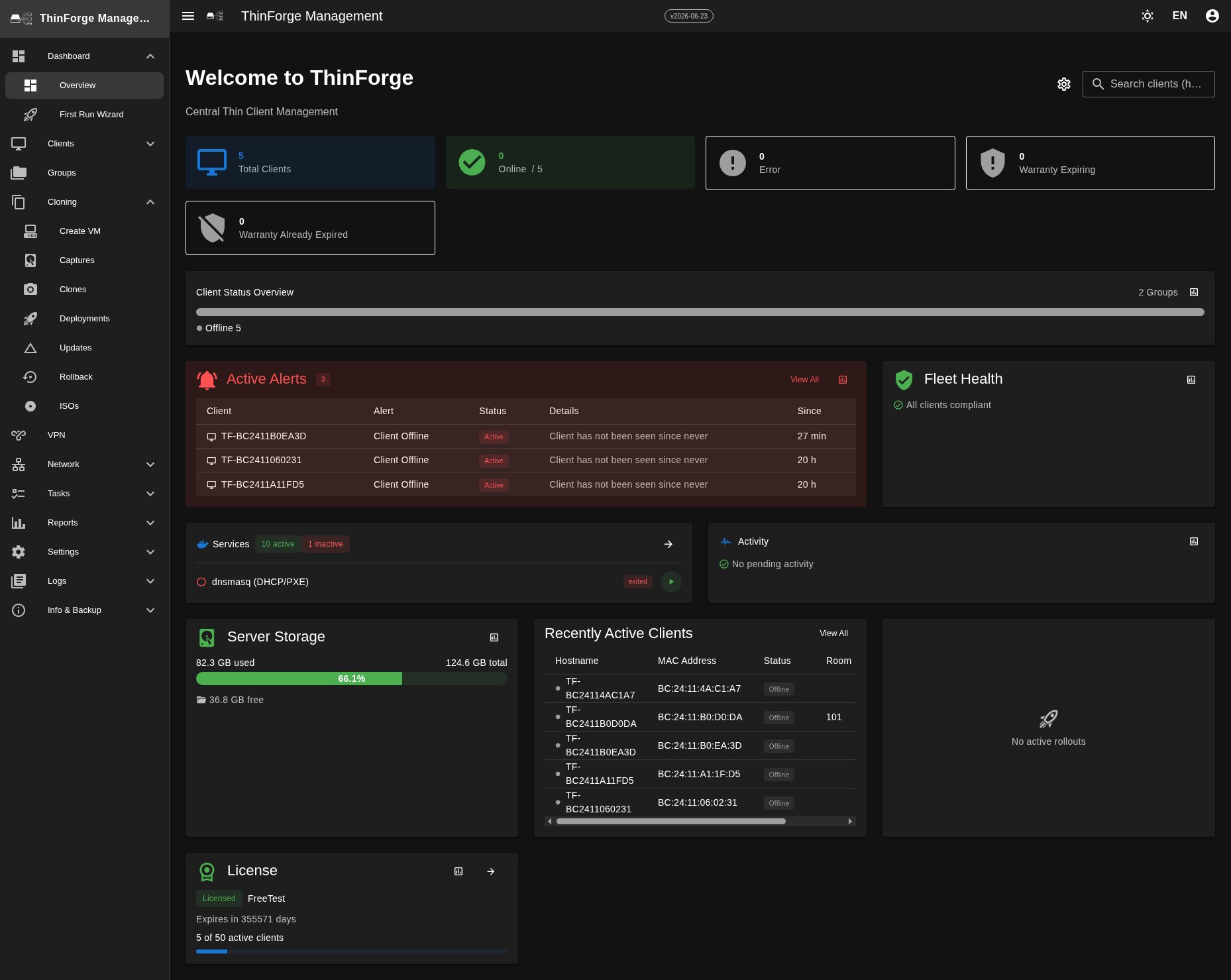
Jede Kachel zeigt einen Teilaspekt des Systems. Ein Klick führt meist direkt zur passenden Detailansicht.
- Services — Status der Dienste: wie viele aktiv (grün) bzw. unerwartet inaktiv (rot) sind. Ausgefallene Dienste werden namentlich aufgelistet und lassen sich direkt von der Kachel aus neu starten.
- Client-Status-Leiste — eine Visualisierung der Flotte nach Status. Verlinkt sind nur die Gruppen und der Verfügbarkeits-Bericht (Report-Symbol). Die Clients-Liste filterst du über deren eigenes Status-Dropdown.
- Rollouts — aktive (und pausierte) Rollouts mit Image und Fortschritt.
- Systemzustand — listet Compliance-Probleme: Clients ohne Gruppe, ohne Image oder mit abgelaufener Garantie. Der Report-Button führt zum Compliance-Bericht.
- Alerts — offene Vorfälle (Client, Bedingung, Status, Seit). Ein Klick öffnet die Client-Detailansicht; „Alle anzeigen" führt zu Einstellungen → Alarme, wo sich Vorfälle bestätigen und lösen lassen.
- Recent Clients — die zuletzt aktiv gewordenen Geräte, hilfreich nach einem größeren Deployment.
- Disk Usage — Füllstand des Daten-Ordners. Ab 90 % wird der Balken rot, ab 75 % gelb als Warnung.
- Running Tasks — Zahl laufender Hintergrundjobs. Ein Klick führt zur Tasks-Seite.
Client-Status im Detail
| Status | Farbe | Bedeutung |
|---|---|---|
| Online | grün | Letzter Lebenszeichen-Ping unter 5 Minuten |
| VPN-Sync | hellgrün | Online über VPN, Konfiguration synchron |
| Offline | grau | Kein Lebenszeichen mehr |
| Klont | orange | Client installiert gerade ein Image |
| Fehler | rot | Gerät meldet einen Fehlerzustand |
Dashboard anpassen
Das Zahnrad-Symbol oben rechts öffnet die Dashboard-Einstellungen:
- Kacheln einzeln ein- und ausblenden
- Reihenfolge per Ziehen ändern
- auf die Werkseinstellung zurücksetzen
Die Einstellungen werden lokal im Browser gespeichert — die Anpassung gilt also pro Gerät und Browser, nicht kontoübergreifend.
Tipps für den Alltag
Hinweis: Zeigt die Client-Status-Leiste plötzlich viele „Offline"-Geräte, steckt meist ein zentrales Netzwerk-Problem dahinter (z. B. VPN-Gateway weg oder DHCP-Aussetzer). Ein Blick in die Logs hilft weiter.
- Erscheinen Dienste als „inaktiv", lohnt zuerst ein Blick in die Services-Detailansicht — kurz nach einem Neustart brauchen manche Dienste einen Moment, bis sie als gesund gelten.
- Status-, Alarm- und Disk-Kacheln aktualisieren sich etwa alle 30 Sekunden. Rollouts, Services, Systemzustand und Recent Clients werden hingegen erst beim Neuladen der Seite aktualisiert. Bewegt sich ein Rollout scheinbar nicht, einfach die Seite neu laden oder die Detailansicht öffnen.