Cloning
Im Cloning-Bereich entstehen die Disk-Images (Clones), die später an die Thin-Clients verteilt werden. Die Ansicht ist in mehrere Tabs gegliedert; die wichtigsten sind VM erstellen, ISOs, Captures und Clones — sie decken zusammen den gesamten Image-Lebenszyklus ab.
Der Ablauf in Kürze
- Basis HD erstellen — den Basis-Datenträger der Cloning-VM in der UI anlegen. Wichtig: Ohne dieses Basis-Layout der Festplatte ist die Delta-Update-Funktionalität nicht gewährleistet.
- ISO hochladen oder herunterladen und die Cloning-VM damit booten.
- Betriebssystem installieren. Für den Neustart die VM stoppen, prüfen, dass die ISO abgewählt ist (sonst bootet die VM erneut ins Installationsmedium), dann starten — jetzt bootet sie vom Datenträger. Danach Agent installieren und das System anpassen.
- Delta-Update erstellen — über „Updatedelta speichern & Klon erstellen" das Image sichern (z. B.
v2026.06.22-001). - Später ändern: VM starten, anpassen, erneut „Updatedelta speichern" → weiteres Image (
v2026.06.22-002,v2026.06.22-003, …). - Rollout: die Clients ziehen sich das Image (siehe Rollouts).
VM erstellen
Die Cloning-VM ist eine virtuelle Maschine auf dem Server, die als Vorlage für alle Clones dient. Eine Statusleiste zeigt, ob sie aktiv, inaktiv oder gerade im Übergang ist.
- VM starten — ISO auswählen (oder „ohne ISO", wenn schon ein OS installiert ist), Ressourcen (RAM, CPUs, Disk-Größe) bestätigen, starten. Nach wenigen Sekunden ist sie bootfähig.
- Konsole — die VM direkt im Browser bedienen: Installation durchklicken, Software einrichten, Updates laufen lassen. Die Zwischenablage wird unterstützt; mit „In neuem Tab öffnen" lässt sich die Konsole in einem eigenen Fenster anzeigen.
- VM stoppen — fährt die VM herunter.
ISOs
Hier verwaltest du die Installations-ISOs, die als Boot-Medium für die Cloning-VM dienen. Die Liste zeigt Dateiname, Größe und Upload-Datum.
- ISO hochladen — eine
.iso-Datei vom lokalen Rechner. - Per URL herunterladen — ThinForge zieht die Datei im Hintergrund und zeigt den Fortschritt live an. Bequem für große Images direkt vom Hersteller-Mirror.
Eine ISO lässt sich nur löschen, wenn keine aktive VM sie gerade nutzt. Die Tools-ISO wird automatisch vom Server gebaut und für das erstmalige Aufsetzen neuer Thin-Clients per USB-Stick oder PXE verwendet. Sie wird bei jedem Start der Cloning-VM neu erzeugt — nach einer Zertifikats-Erneuerung genügt es also, die VM neu zu starten.
Image aus der VM erstellen
Im Tab VM erstellen sicherst du den VM-Stand als ausrollbares Image (die VM muss gestoppt sein). Der Dialog wählt automatisch den passenden Modus:
| Schaltfläche | Ergebnis | Wann? |
|---|---|---|
| Basis erstellen | legt einen Basis-Snapshot der VM an und startet eine neue Versionskette. | beim ersten Mal (noch keine Clones) oder für eine saubere neue Kette |
| Updatedelta speichern & Klon erstellen | erstellt ein Delta gegen die letzte Version und ein vollständiges, ausrollbares Clone-Image. | für jedes weitere Image — nach Updates, Patches oder neuer Software |
Mit der Option „Als neue Basis" erzwingst du jederzeit eine frische Kette. Die Version vergibt das System automatisch im Format vJJJJ.MM.TT-NNN (Datum + fortlaufender Tageszähler), z. B. v2026.06.22-001; im Dialog gibst du nur einen kurzen Kommentar an. Der Vorgang läuft als Hintergrundtask (Fortschritt hier und unter Tasks & Logs); ein vollständiges Image dauert je nach Disk-Größe 10–30 Minuten, ein Delta meist nur wenige Minuten. Über Abbrechen stoppst du einen laufenden Vorgang, ohne die VM zu beschädigen.
Captures
Der Tab Captures erfasst dagegen die Festplatte eines physischen Clients: Das Gerät bootet per PXE in eine Capture-Umgebung (Clonezilla), und sein Plattenstand wird als Image gesichert. Du wählst den Client, vergibst einen Namen und legst fest, ob das Gerät danach herunterfährt oder neu startet.
Clones
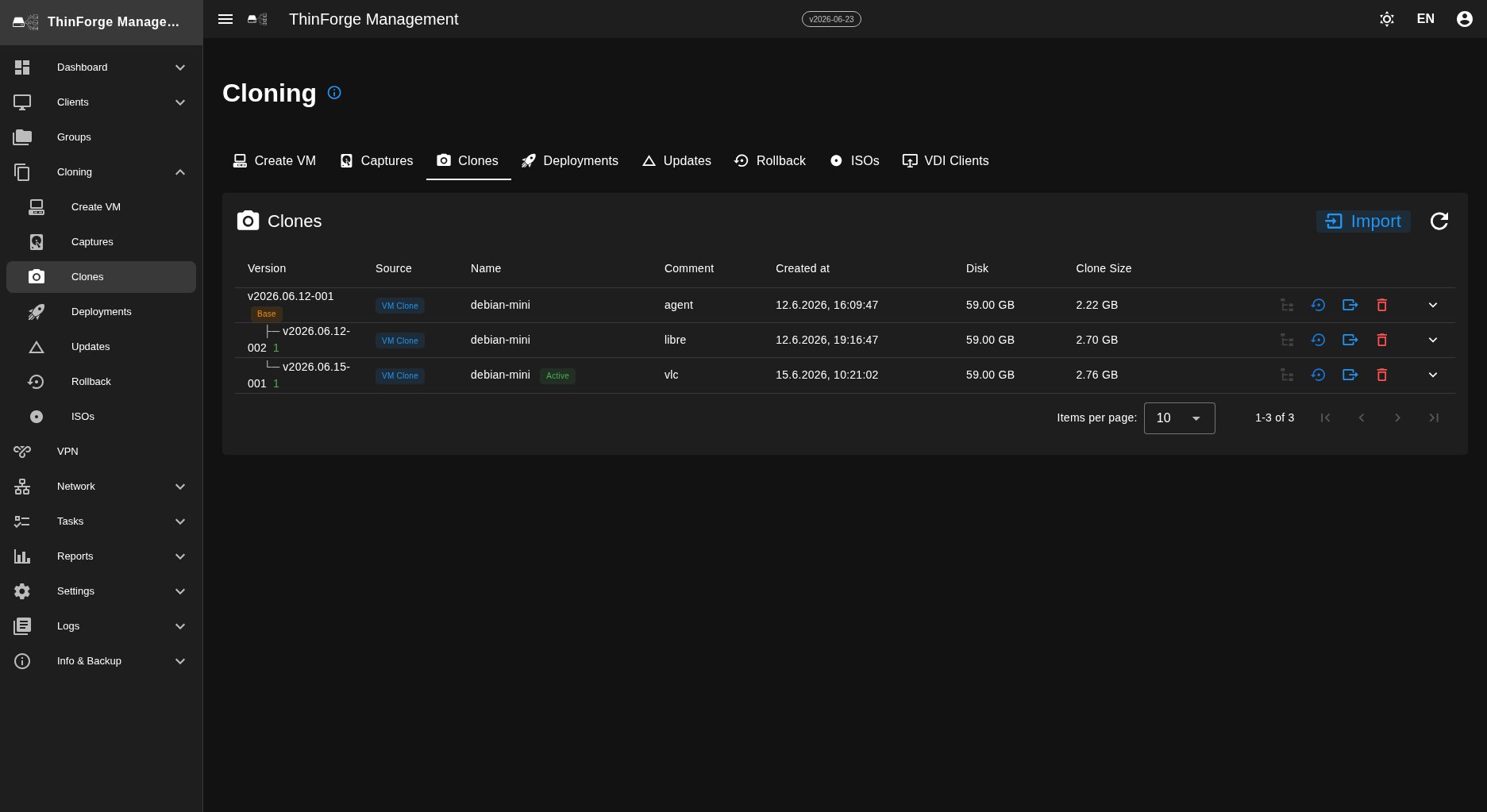
Die Liste der fertigen Images, bereit zum Ausrollen. Clones werden als Versionsbaum dargestellt: Baselines als Wurzel, Deltas als flache Geschwister darunter. So lassen sich einzelne Updates löschen, ohne die Kette zu zerreißen. Die Basis einer Kette wird automatisch bestimmt — es ist die Wurzel der Versionskette (die niedrigste Version ohne Elternteil) und wird als Markierung angezeigt.
Pro Clone stehen unter anderem zur Verfügung:
- Details anzeigen — Größe, Kommentar, Erstelldatum und Agent-Version zum Capture-Zeitpunkt.
- Reassign / Einsortieren — den Clone an eine andere Stelle im Baum hängen, vor einen anderen Clone einordnen oder als eigenständige Baseline freistellen. Diese Schritte ändern nur die Anordnung, nicht das Image selbst.
- Wiederherstellen — den Clone wieder auf die Cloning-VM zurückspielen. So wechselst du jederzeit zu einer älteren Version zurück. Achte aber darauf, dass auch die Clients auf der älteren Version landen — entweder über ein neues Deployment oder über den Rollback (der nur die jeweils vorherige Version wiederherstellen kann).
- Exportieren — als 7z-Archiv herunterladen.
- Löschen — nur, wenn keine Clients diese Version nutzen und keine Deltas davon abhängen.
VDI-Clients
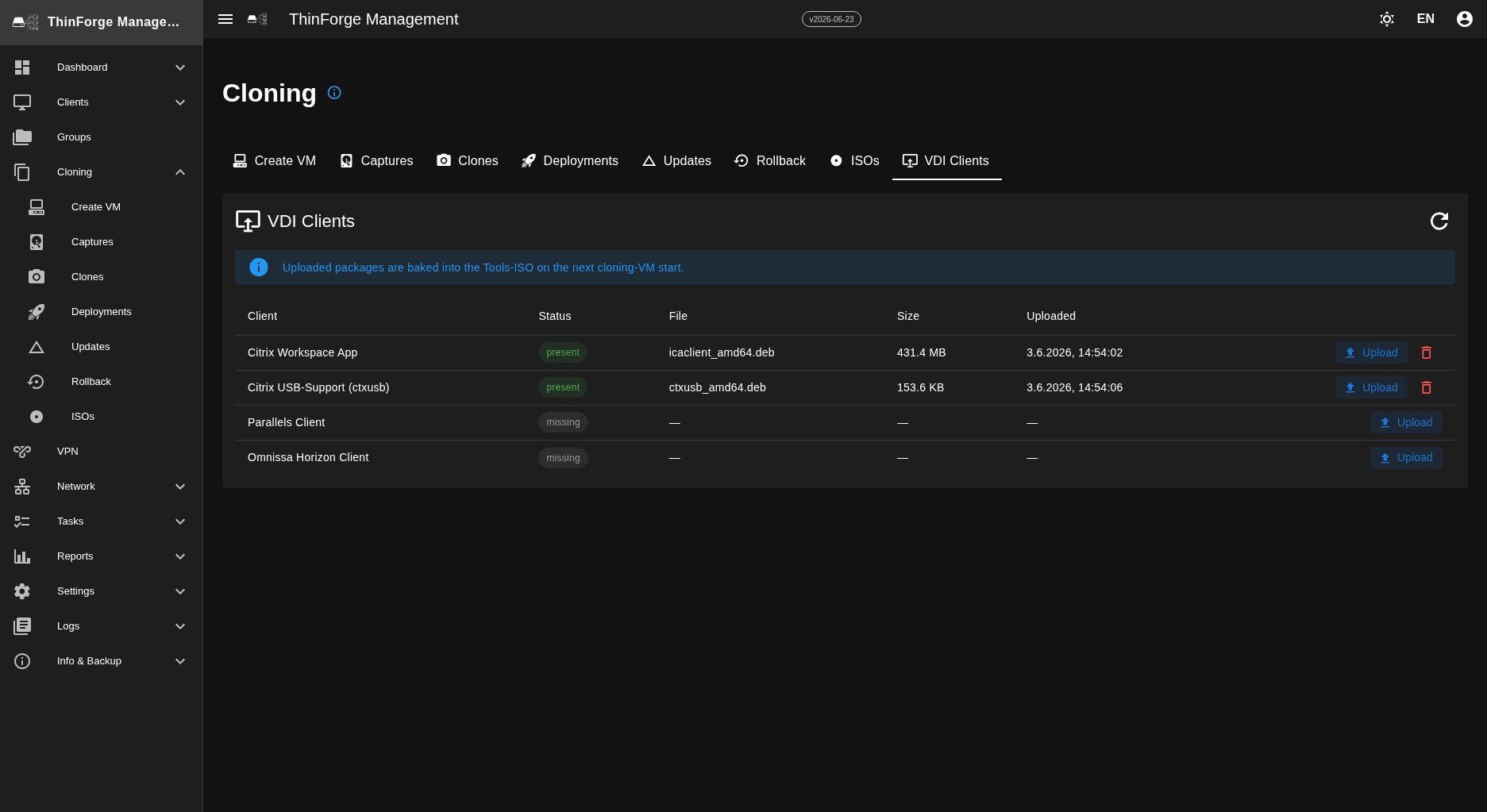
Der Tab VDI Clients nimmt die Installationspakete der gängigen VDI-Clients auf — Citrix Workspace App, Citrix USB-Support (ctxusb), Parallels und Omnissa Horizon. Hochgeladene Pakete werden beim nächsten Start der Cloning-VM automatisch in die Tools-ISO eingebacken und stehen damit beim Aufsetzen der Thin-Clients bereit.
Speicherplatz im Blick behalten
Clones können groß werden. Die Werte siehst du auf der Disk-Usage-Kachel des Dashboards. Typisches Aufräumen:
- Alte, nicht mehr verteilte Baselines löschen — nur, wenn keine Clients sie noch nutzen.
- Lange Delta-Ketten über eine neue Baseline zusammenführen und die alte Kette entfernen.
- Nicht benutzte ISOs löschen.