Einstellungen
Im Menü Einstellungen sind alle administrativen Bereiche gebündelt. Das Menü ist sichtbar, aber viele Aktionen (Benutzerverwaltung, Zertifikat-Upload, Factory-Reset) sind Admins vorbehalten und für Operator und Viewer gesperrt. Die Ansicht ist in Tabs aufgeteilt; hier die wichtigsten in der Reihenfolge, in der sie im Alltag relevant werden.
Dienste
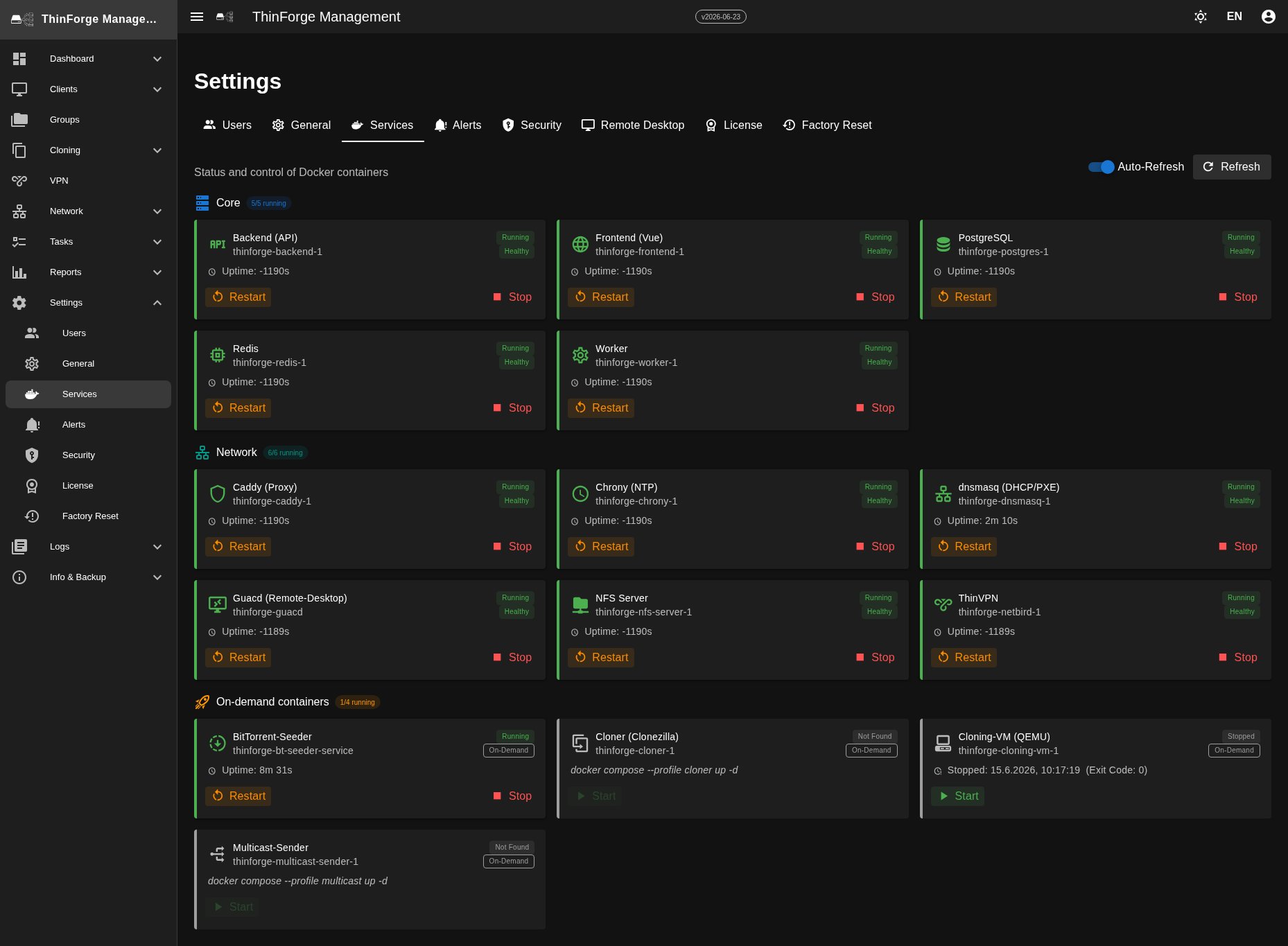
Vollansicht aller ThinForge-Dienste, gruppiert nach Bereich. Pro Dienst siehst du Status, Zustand (gesund / ungesund / startet) und Laufzeit. Mit Start, Stop und Neustart steuerst du einzelne Dienste — bei kritischen Diensten mit Sicherheitsabfrage.
Ein graues Bedarfs-Badge kennzeichnet Dienste, die absichtlich nur bei Bedarf laufen (etwa beim Klonen). Ihr Leerlauf ist kein Fehler.
Zertifikat (TLS)
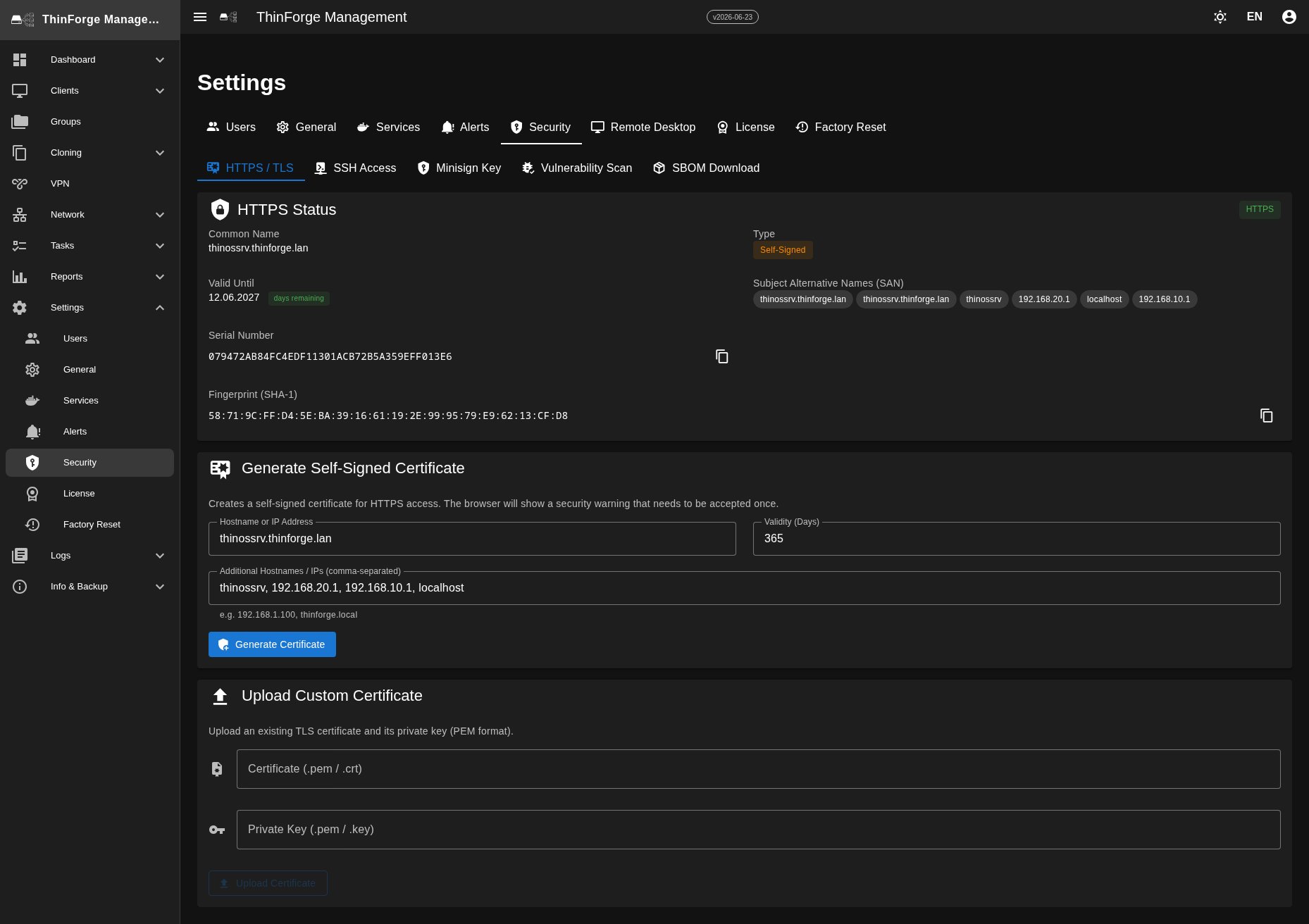
Das HTTPS-Zertifikat der Web-Oberfläche. Nach der Installation ist es selbstsigniert, weshalb der Browser anfangs warnt.
- Hochladen — Zertifikat (
.crt) und Schlüssel (.key) im PEM-Format, Schlüssel ohne Passwort. Die Oberfläche prüft, dass Zertifikat und Schlüssel zusammenpassen. - Nach dem Upload wird das neue Zertifikat automatisch übernommen (wenige Sekunden Unterbrechung der Web-UI).
- Die Info-Anzeige zeigt Name, Typ und Gültigkeit — solange das Zertifikat gültig ist, erscheinen die verbleibenden Tage, nach Ablauf ein roter Hinweis „Abgelaufen".
Benutzer & Rollen
Liste aller Benutzer mit Rolle, Erstelldatum und Status. Über + Benutzer legst du ein neues Konto an (E-Mail, Anzeigename, Passwort oder Reset-Link, Rolle).
| Rolle | Berechtigungen |
|---|---|
| Admin | Alles — inkl. Benutzerverwaltung, Zertifikat und Factory-Reset |
| Operator | Clients, Cloning, Rollouts, Tasks, Remote-Desktop |
| Viewer | Nur lesen: Dashboard und Clients-Liste |
Über das Menü eines Benutzers kannst du das Passwort zurücksetzen, die 2FA zurücksetzen (nur wenn aktiv) sowie das Konto deaktivieren oder löschen. Auf den eigenen Account greifen 2FA-Reset und Löschen nicht — dafür nutzt du einen zweiten Admin-Account.
Sicherheit
Bündelt alle sicherheitsrelevanten Bereiche: Zertifikat, Zugangs-Schlüssel für die Geräteeinrichtung, signierte Updates sowie Schwachstellen-Scans der eingesetzten Software mit Übersicht und Download von Software-Stücklisten. Details dazu unter Sicherheit.
Alerts
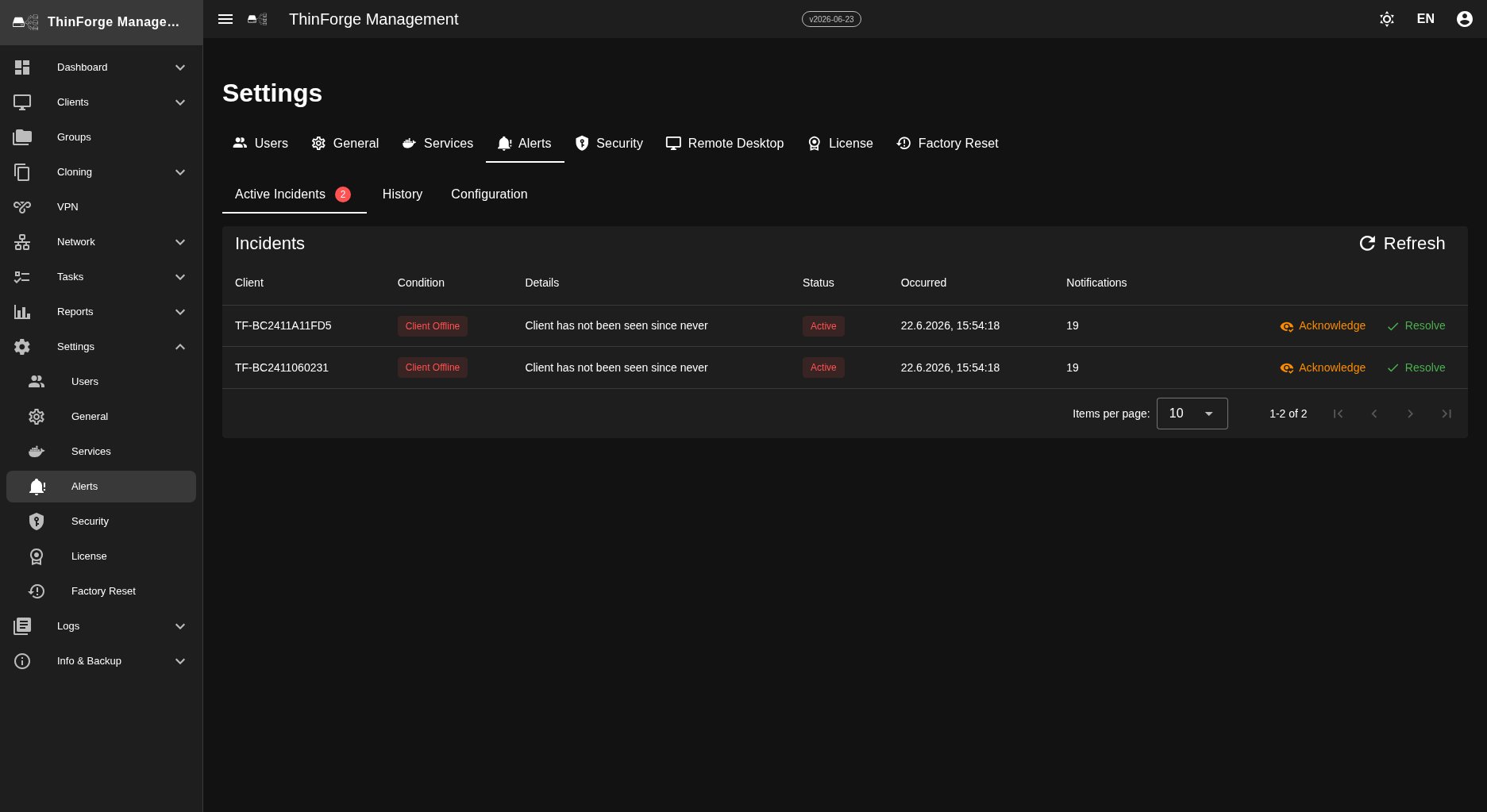
Verwaltung betrieblicher Warnungen (z. B. ausgefallener Dienst, volle Festplatte, fehlende Heartbeats, neue Schwachstellen).
- Aktiv — offene Vorfälle; per Bestätigen als gesehen markieren oder per Lösen schließen.
- Verlauf — geschlossene Vorfälle mit Auflösungsnotiz.
- Konfiguration — E-Mail- und Webhook-Kanal (je mit Test-Button) sowie Schwellenwerte pro Metrik.
Lizenz
Aktueller Lizenzstatus sowie Hochladen und Entfernen eines Lizenz-Bundles. Details unter Lizenzierung.
NTP
Zeitserver für den ThinForge-Server (und darüber für alle Clients). Du pflegst die Liste der Upstream-Server und siehst Uhr-Qualität und Abweichung. Änderungen werden ohne Neustart übernommen.
Allgemein
- Sitzungs-Timeout — nach welcher Inaktivität eine Anmeldung abläuft.
Backup & Restore
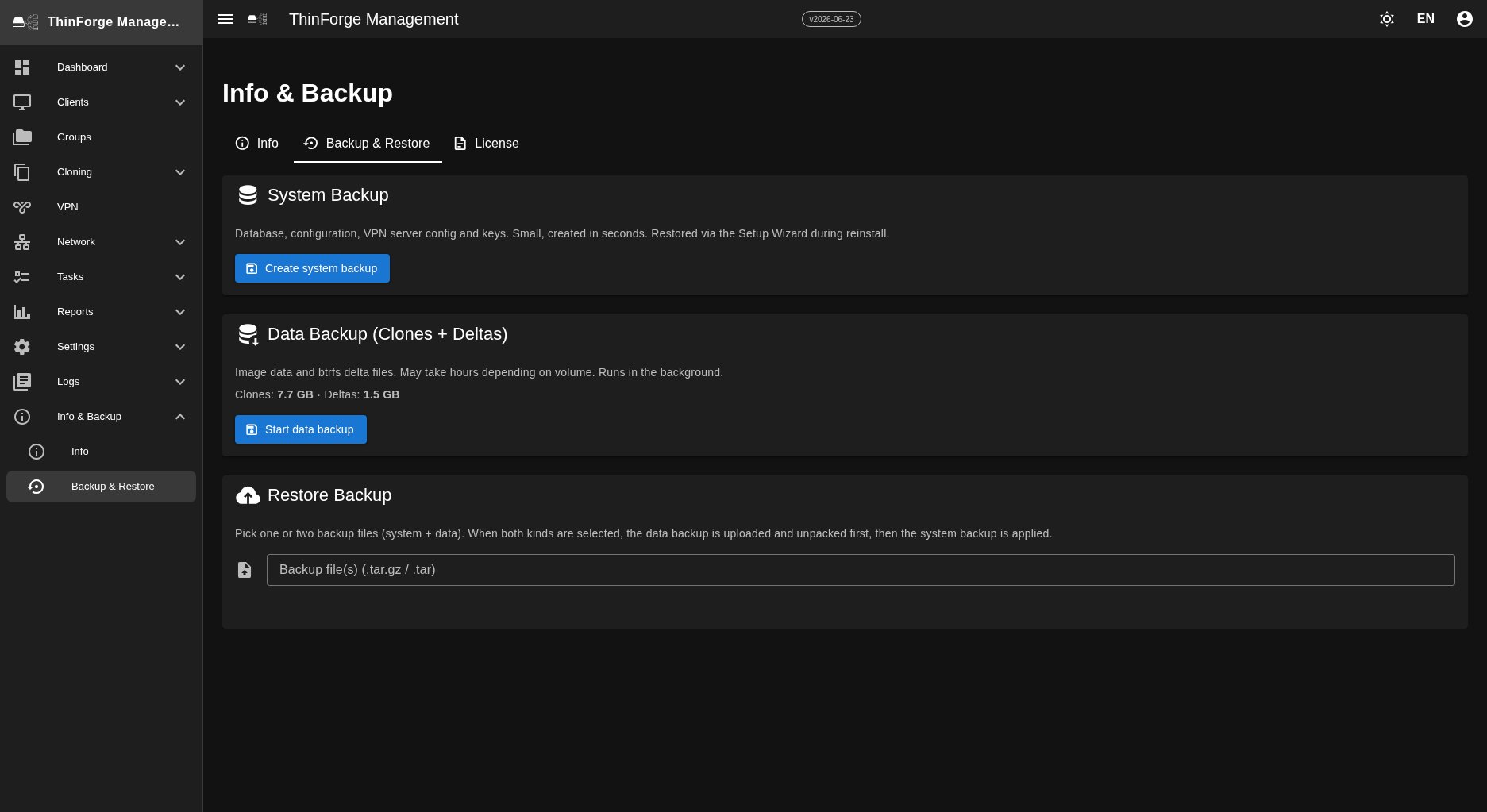
Backup & Restore liegt nicht unter Einstellungen, sondern im Bereich Info. Dort erzeugst du einen Snapshot des ThinForge-Zustands für die Notfall-Wiederherstellung (Backup erstellen, aus Datei wiederherstellen, automatische Backups nach Zeitplan).
Factory-Reset
Setzt ThinForge vollständig auf den Auslieferungszustand zurück und entfernt alle Daten. Nicht rückgängig zu machen — es ist eine doppelte Bestätigung nötig. Typischer Einsatz: einen Test-Server zurücksetzen, bevor er weitergegeben wird.